Wisata Pantai Panggulawu Desa Pudonggala Konawe Utara

Tepat tanggal 30 November 2014, Saya dan teman-teman sekantor, mengadakan acara Liburan ke Pantai Pudonggala Konawe Utara. Tempat ini belum pernah...

This is default featured slide 2 title

Go to Blogger edit html and find these sentences.Now replace these sentences with your own descriptions.

This is default featured slide 3 title

Go to Blogger edit html and find these sentences.Now replace these sentences with your own descriptions.

This is default featured slide 4 title

Go to Blogger edit html and find these sentences.Now replace these sentences with your own descriptions.

This is default featured slide 5 title

Go to Blogger edit html and find these sentences.Now replace these sentences with your own descriptions.

Tampilkan postingan dengan label live usb. Tampilkan semua postingan

30 Desember 2013

Cara Install OpenSUSE Dengan Media USB

Sebelumnya kita sudah mengetahui tentang bagaimana Cara membuat live USB openSUSE menggunakan SuSE Studio Image Writer. Sekarang kita akan melanjutkan tentang bagaimana Cara install openSUSE dengan media USB Stick. Sebelumnya saya juga sudah menjelaskan tentang Cara install openSUSE versi DVD 4 Gb. Oke langsung saja, pastikan kita sudah mempunyai drive atau space kosong di hardisk untuk instalasi. Pasang USB Stick yang sudah terisi dengan openSUSE Live, entah itu KDE maupun yang GNOME tergantung kesukaan user. Pastikan USB Stick / Removable disk sudah berada di posisi pertama di boot priority di BIOS. Kemudian lakukan restart komputer.

05 Desember 2013

Membuat Live USB openSUSE Menggunakan SUSE Studio Image Writer

ImageWriter adalah perangkat lunak yang digunakan untuk membuat live USB atau aplikasi untuk mengcopy sebuah sistem operasi ke dalam flash disk/USB Stick agar dapat melakukan bootable atau booting untuk keperluan instalasi sebuah sistem operasi. Perkembangan yang pesat dari sebuah sistem operasi memungkinkan untuk sebuah sistem dapat berjalan pada USB Stick, sehingga hal ini menjadi sebuah alternatif selain melakukan burning sistem operasi menggunakan media CD atau DVD. Selain tersedia pada platform Linux, ImageWriter juga tersedia untuk platform Windows dan Mac OS X.
  1. Install ImageWriter melalui 1-Click Install. Kunjungi halaman software.opensuse.org, Ketik di kotak perncarian "imagewriter" > Klik Search. Jangan lupa untuk menyesuaikan dengan distribusi yang digunakan, di sini saya menggunakan openSUSE 12.3 kde.
  2. Klick tombol Direct Install untuk melakukan instalasi dengan bantuan YaST (Yet Another Setup Tool), yang seperti biasa kita lakukan. Ikuti langkah-langkah penginstalan dengan YaST hingga proses install selesai dilakukan.
  3. Install ImageWriter melalui terminal/konsole. Buka terminal/konsole dan login sebagai root kemudian ketik :

  4. # zypper in imagewriter


  5. Ketik "y" untuk melanjutkan proses instalasi. Tunggu sampai proses download dan install telah selesai dan ImageWriter siap untuk digunakan.
Perhatikan gambar di bawah ini tentang bagaimana cara membuat live usb openSUSE dengan ImageWriter.


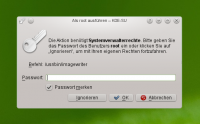
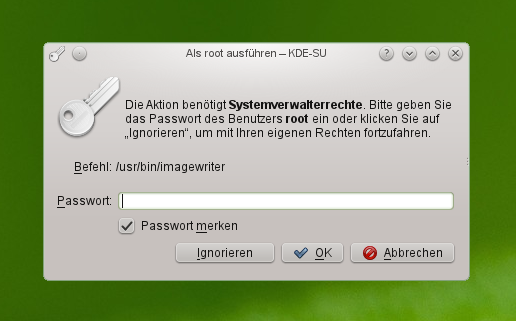
Jalan program ImageWriter melalui menu program Aplications > Utilities > Archiving > SUSE Studio Image Writer. Kemudian masukkan password root.


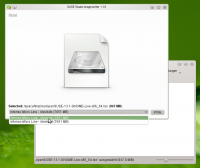
Setelah ImageWriter terbuka, lakukan drag file iso linux ke kotak bagian tengah, atau klik tulisan "Drag disk image here or click to select".


Pilih file iso openSUSE yang diinginkan kamudian lakukan drag pada bagian kotak tengah SUSE Studio ImageWriter.


Kemudian pilih USB Stick/Removable disk yang akan digunakan, jika sudah ada USB Stick yang telah terpasang, maka ImageWriter akan secara otomatis melakukan select pada USB Stick tersebut. Klik Write untuk melanjutkan.


Berikutnya akan mucul peringatan "This will overwrite the contents of /dev/sdb. Are you sure you want to continue ?" Klik Ok untuk melanjutkan proses.


Tunggu hingga proses copy data selesai, dan Live USB openSUSE siap untuk digunakan.

Selamat mencoba dan Salam openSUSE ^_^...