Wisata Pantai Panggulawu Desa Pudonggala Konawe Utara

Tepat tanggal 30 November 2014, Saya dan teman-teman sekantor, mengadakan acara Liburan ke Pantai Pudonggala Konawe Utara. Tempat ini belum pernah...

This is default featured slide 2 title

Go to Blogger edit html and find these sentences.Now replace these sentences with your own descriptions.

This is default featured slide 3 title

Go to Blogger edit html and find these sentences.Now replace these sentences with your own descriptions.

This is default featured slide 4 title

Go to Blogger edit html and find these sentences.Now replace these sentences with your own descriptions.

This is default featured slide 5 title

Go to Blogger edit html and find these sentences.Now replace these sentences with your own descriptions.

17 Januari 2015

Hasil Survey :: Beberapa Kebiasaan Anak Kantoran

Banyak hal yang terbesik dipikiran ketika Kita baru hendak untuk melamar di suatu perusahaan. Entah itu apa yang Kita harus kerjakan?, Berat atau ringannya pekerjaan yang dibebankan?, Gimana rasanya ketika dipanggil menghadap BOS???, gimana rasanya dimarahi ketika laporan telat dan sebagainya.

Setelah hampir dua tahun Saya bekerja sebagai karyawan swasta, ternyata selain sibuk dengan pekerjaan masing-masing ternyata ada juga beberapa kegiatan yang telah menjadi budaya dilingkungan kantor. Apa sajakah yang dilakukan seorang karyawan di kantor? berikut beberapa aktivitas yang sering dilakukan seorang karyawan, entah itu dalam keadan sibuk! atau lagi gak ada kerjaan! Ini adalah hasil pemantauan dan survey Saya sendiri !Hmm :-)
  1. Ngobrol sesama karyawan :  Ini yang paling sering dilakukan ketika lagi gak ada kerjaan atau atasan lagi keluar kantor, Banyak hal yang dibahas. Mulai dari hobi, pacar baru, traktiran, liburan dan lain-lain.
  2. Ngemil rame-rame :  Ini sebagian besar dilakukan oleh karyawan wanita "karyawati" mereka biasanya Ngemil secara rombongan di satu meja kerja! Sambil sesekali Menggosip!! Hahah.. budaya ini biasanya dilakukan ketika sehabis jam istirahat, sambil menunggu tugas baru dari atasan.
  3. Cek OnlineShop :  Wahh!! ini nih yang paling Hits, apalagi ketika baru saja gajian, kebanyakan dilakukan oleh karyawan Cewek-cewek.  Melalui Gadget masing-masing mereka biasnya Cek barang-barang baru, seperti Tas, Accesorries, Sepatu dan lain-lain.
  4. Keliling Kantor : Ini kebiasaan Saya sendiri, Saya suka jalan-jalan sekedar meluruskan badan, cuci mata dan tebar pesona! Hahahah :-)
  5. Dengarin Musik :  Ini nih paling gue banget, Kalau gak ada bunyi-bunyi merdu yang memenuhi telinga, serasa hampa sunyi, membosankan, dan mematikan semangat. Dengarin musik juga bisa membuat Kita jadi bersemangat, menjadi rileks dan membuka inspirasi.
  6. Main Game :  Main game adalah kegiatan yang biasa dilakukan karyawan kalau lagi suntuk-suntuknya, game yang dimainkan biasanya yang simpel. Misalnya tebak lagu, tebak gambar, ataukah game yang berupa tanya jawab. Apalagi sekarang dengan teknologi Gadget yang sangat berkembang, membuat Kita bisa bersosial media, dengarin musik, ngegame, atau ngeselfie kapanpun dan dimanapun, dan kalau lagi gak ada Big Boss :-).
  7. Selfie :  Ini adalah kegiatan yang biasa dilakukan oleh karyawati. Saya juga heran, ini  meraka lakukan dimanapun, kapanpun, dan dalam kondisi manapun. Padahal mereka sadar, bahwa dengan sering selfie, tidak membuat meraka lebih cantik! :-) Hahaha. Tapi buat seru-seruan ini juga gak salah untuk dilakukan, Saya juga kini mulai ketularan. :-) Haha
  8. Berbaiki Laporan :  Ini biasanya dilakukan tiap awal bulan atau pergantian tahun atau karena ada tambahan kerjaan baru dari atasan. Memperbaiki laporan di komputer ini perlu dilakukan agar data-data di komputer menjadi rapih, Format-format laporan menjadi lebih bagus dan lebih berkualitas. Tumpukan-tumpukan kertas hasil Ngeprint dirapihkan, File-file diatur dengan rapih untuk menambah semangat dalam memulai pekerjaan. Meja kantor yang rapih membuat kita nyaman dan betah berlama-lama di depan komputer :-) Gak kayak mejaku.
  9. Liatin Koleksi Foto :  Biasanya ini kalau lagi perbaiki laporan, cek-cek file dalam komputer, Ehhh... ketemu file-file foto jadul atau yang belum terlalu lama. Efeknya biasanya sambil liat foto-foto, sambil senyum-senyum sendiri dan kadang-kadang ngakak tidak jelas. :-) Ini biasanya saya lakukan sendiri!!
  10. Main Sosmed :  Hmm... ini butuh modal nekat kalau mau maen sosmed menggunakan komputer kantor, kalau ketahuan bos.. tanggung sendiri akibatnya :-) Haha, untungnya sekarang ada Gadget atau smartphone, jadi selama tidak mengganggu pekerjaan ini sesekali bisa juga kita lakukan :-).
  11. Ngajar Anak baru :  Ini dilakukan jika ada pergantiaan karyawan, Entah itu karena mutasi jabatan, atau karyawan bersangkutan telah resign. Tapi ini kadang dilakukan oleh karyawan lain yang tidak berkepentingan, sekedar nyari perhatian berharap dapat nomer handphone :-)
  12. Cari Perhatian :  Wah, ini nih biangnya, tapi gak apa kok kalau dilakukan. Mancari perhatian sekedar menambah teman atau bisanya kalau ada karyawan baru, Hmm.. siapa duluan dia dapat!! Hahaha, kayak undian aja :-)
  13. Cuci Mata :  Ini lagi nih, Kali aja lagi gak ada air. Tapi ini manusiawi lah, sekedar membuang penat dan stress dikepala. Memandangi salah seorang karyawati, atau atasan yang cantik buat Kita ingin berlama-lama dikantor! Hahha, Lebayyy. Tidak hanya itu, cuci mata disini bukan sekedar melihat-lihat sesama karyawan, bisanya cuci mata ngeliatin Majalah shop, Gambar-gambar lucu di Gadget, ataukah Foto-foto lucu di sosmed. Ini juga jangan sering-sering dilakukan, karena bisa bikin pekerjaan terhambat :-)
Sebenarnya masih banyak sekali kebiasaan-kebiasaan di kantor, cuman berhubung Saya udah hampir K.O, Kayaknya itu aja ahh!! Udah pegal-pegal nih mata.. Maunya tidur aja, Kopi mana kopi? :-) Hahah...

    02 Desember 2014

    Wisata Pantai Panggulawu Desa Pudonggala Konawa Utara

    Tepat tanggal 30 November 2014, Saya dan teman-teman sekantor, mengadakan acara Liburan ke Pantai Pudonggala Konawe Utara. Tempat ini belum pernah Saya kunjungi sebelumnya, karena hal itu Saya pun ikut acara itu, Walaupun dengar-dengar dari teman, Pantai ini letaknya agak jauh! -_-", Mana saya sendiri gak kuat kalau di suruh naik mobil selama berjam-jam. Saya suka mual, kemudian muntah! nah waktu muntah itu Loh, Saya merasa sangat jelek!! Hahah, padahal kenyataanya memang begitu.


    Disana kami mengadakan acara games, hiburan, dan bagi-bagi hadian bagi yang beruntung. Suasana pantainya masih asri, Karena terhitung Pantai ini masih beru diresmikan. Namun Pantai ini masih sepi akan pengunjung, dikarenakan selain letaknya yang lumayan jauh, Pantai ini juga masih Kurang terawat. Masih banyak sekali sampah-sampah dimana-mana.


    Karena Saya baru pertama kali datang ke sini, jadi Saya puaskan deh!! maen-maen air :D. Ombaknya yang tinggi dan angin yang sangat kencang, juga pasir pantai yang masih bersih membuat pengungjung pantai ini merasa ingin berlama-lama di Wisata Pantai Pudonggala ini.

    Walaupun ini kedengarannya nekat, tapi mau tidak mau ini harus Saya lakukan! Waktu ke Pantai Pudonggala ini, Saya nekat untuk membawa kendaraaan sendiri! :D Dengan mengendarai motor, Saya datang ke pantai ini. Jalannya yang naik dan turun gunung, juga banyak sekali jalan berlubang membuat Saya harus ekstra hati-hati dalam menggendarai motor. Untungnya Saya bersama rombongan sampai dengan selamat. 


    Untuk masuk ke Wisata ini, waktu itu Saya dikenakan biaya sebesar Rp. 5000,! Untuk sekelas daerah wisata, biaya ini terhitung sangat murah, karena di dompet tinggal lima ribu! Jadi amannn! Hahaha. Itu aja yah sedikit pengalaman dari saya, :D pissss... *seruput air mineral.

    17 September 2014

    Gagal Pengaturan Brightness Ubuntu 14.04

    Masalah ini biasa d'temukan saat pertama kali boot ubuntu 14.04, Brightness Ubuntu tidak dapat berfungsi, Biasanya hanya dengan menekan tombol Fn+ Anak panah (kiri atau kanan) Brightness Ubuntu sudah dapat diatur dengan mudah. Untuk mengatasi masalah gagalnya pengaturan brightness Ubuntu 14.04 ini lakukan cara di bawah ini :
    • Buka terminal, kemudian login sebagai root. Buat sebuah file configurasi "20-intel.conf" jika belum ada di /usr/share/X11/xorg.conf.d/ dengan perintah :
    # touch /usr/share/X11/xorg.conf.d/20-intel.conf
    • Kemudian edit file configurasi yang telah dibuat tadi dengan perintah
    # sudo gedit /usr/share/X11/xorg.conf.d/20-intel.conf
    • Tambahkan baris perintah berikut di file 20-intel.conf
    Section "Device"
            Identifier  "card0"
            Driver      "intel"
            Option      "Backlight"  "intel_backlight"
            BusID       "PCI:0:2:0"
    EndSection
    • Setelah itu, Lakukan Save pada file yang telah diedit, kemudian lakukan restart. Coba kembali untuk mengatur Brightness dengan menekan tombot Fn + Anak Panah (Kiri untuk redup, kanan untuk lebih terang).
    Selamat mencoba, dan Semoga sukses :D

    08 Juli 2014

    [simple tips] Cara update repository Ubuntu

    Bagaimana Cara Update Repository Ubuntu? Buka File sources.list menggunakan vim
    sudo vim /etc/apt/sources.list
    Tutup semua list dengan memberikan tanda # di depannya, dan tambahkan alamat salah satu repository lokal di atas misalnya: Ubuntu Repository 12.04 LTS di Kambing
    deb http://kambing.ui.ac.id/ubuntu/ precise-proposed main restricted universe multiverse
    deb http://kambing.ui.ac.id/ubuntu/ precise-security main restricted universe multiverse
    deb http://kambing.ui.ac.id/ubuntu/ precise-updates main restricted universe multiverse
    deb http://kambing.ui.ac.id/ubuntu/ precise main restricted universe multiverse
    Kemudian simpan dan keluar. Setelah itu update
    sudo apt-get update
    Good luck ^_^"

    [simple tips] Mengatasi masalah E: Unmet dependencies. Gagal install paket

    Ketika kita melakukan install program di ubuntu, biasanya sering mendapat masalah pesan error, atau ditandai dengan icon error warna merah di kanan atas desktop. Cara Memperbaiki Paket yang rusak di ubuntu dengan Terminal / Software Center Jika saat install paket ubuntu pada terminal dan mendapatkan pesan error seperti ini : (...) You might want to run 'apt-get -f install' to correct these: The following packages have unmet dependencies: (...)
    Untuk memeriksa paket yang gagal install tersebut,
    Buka terminal kemudian ketik apt-get > apt-get check.

    Cara 1:
    Via terminal, enter perintah ini untuk memperbaiki paket yang rusak : sudo apt-get --fix-broken install

    Cara 2:
    sudo rm /var/lib/apt/lists/* -vf
    sudo apt-get update

    Cara 3:
    sudo apt-get clean
    sudo apt-get autoclean
    sudo apt-get autoremove

    Cara 4:
    sudo dpkg --configure -a
    sudo apt-get update

    Cara 5:
    Buka Ubuntu Software Center dan muncul pesan untuk memperbaiki paket, klik Repair button.
    Good luck ^_^"

    [simple tips] Cara menonaktifkan overlay scrollbar di ubuntu 14.04

    Catatan : tips ini tidak menghapus scroll, ini hanya mendisable/menonaktifkan sementara. Mungkin kita sudah terbiasa dengan scroll dengan tampilan standard. Caranya buka terminal, kemudian ketik perintah berikut :
    gsettings set com.canonical.desktop.interface scrollbar-mode normal

    Perintah diatas akan membuat tampilan terminal menjadi mode normal
    Untuk mengembalikannya seperti semula, atau menjadi mode overlay kembali, gunakan perintah berikut :
    gsettings reset com.canonical.desktop.interface scrollbar-mode
    Good luck ^_^"

    12 April 2014

    Aplikasi Umum Yang Sering Kita Gunakan di OpenSUSE

    Ada banyak aplikasi standard yang terdapat pada openSUSE, mulai dari aplikasi office atau pengolah data, sampai dengan pengolah gambar dan audio. Berikut adalah beberapa aplikasi umum atau aplikasi standard yang ada pada openSUSE yang sering kita gunakan untuk kebutuhan kerja sehari-hari.

    30 Desember 2013

    Pengaturan Administrator YaST (Yet Another Setup Tool)


    YaST (Yet Another Setup Tool) adalah tools openSUSE yang sangat handal dan canggih untuk melakukan administrasi dan konfigurasi system. Untuk menjalankan YaST, Klik Menu Kickoff > Computer > YaST, atau tekan Alt+F2 kemudian ketik “yast”.

    Cara Install OpenSUSE Dengan Media USB

    Sebelumnya kita sudah mengetahui tentang bagaimana Cara membuat live USB openSUSE menggunakan SuSE Studio Image Writer. Sekarang kita akan melanjutkan tentang bagaimana Cara install openSUSE dengan media USB Stick. Sebelumnya saya juga sudah menjelaskan tentang Cara install openSUSE versi DVD 4 Gb. Oke langsung saja, pastikan kita sudah mempunyai drive atau space kosong di hardisk untuk instalasi. Pasang USB Stick yang sudah terisi dengan openSUSE Live, entah itu KDE maupun yang GNOME tergantung kesukaan user. Pastikan USB Stick / Removable disk sudah berada di posisi pertama di boot priority di BIOS. Kemudian lakukan restart komputer.

    29 Desember 2013

    Pilih KDE atau GNOME OpenSUSE

    KDE Workspace
    KDE merupakan salah satu yang termasuk dalam kelompok GUI (Graphical User Interface) selain GNOME, IceWM, XFCE, Blackbox, dan Fluxbox. Ruang kerja KDE (Plasma desktop) adalah hal yang pertama kali terlihat saat boot dengan openSuSE. Ruang kerja KDE terdiri dari desktop itu sendiri, menu, panel, manajemen file serta manajemen window.

    25 Desember 2013

    Cara Menghilangkan Authentication Saat Mengakses Drive Windows

    Permintaan "Authentication is required to mount" atau permintaan untuk memasukkan password root saat kita mengakses drive Windows sering kita alami saat komputer atau leptop kita menggunakan system dual boot atau dalam satu komputer mempunyai dua atau lebih system operasi.

    20 Desember 2013

    Install Printer Canon IP2770 di openSUSE 12.3

    Biasanya kalau mau Ngeprint saya harus boot ke Win tapi karena udah mulai kerepotan akibat dualboot akhirnya saya Nyoba biar Linux opensuse saya bisa juga dipake buat Ngeprint. Setelah nyari-nyari akhirnya ketemu juga tutorialnya tapi pake Ubuntu, setelah dipraktekkan ternyata beda-beda dikit dan akhirnya Printer Canon bisa akur dengan Opensuse 12.3 punya saya.

    Perintah Dasar Linux openSUSE

    Pada dasarnya perintah dasar terminal/Konsole pada sistem operasi linux adalah sama. Yang membedakan hanyalah pada kasus Install/Uninstall software dan Management repository. Ini disebabkan karena  perbedaan installer, package manager di setiap distribusi linux. 
    Berikut ini saya akan menjelaskan beberapa perintah dasar terminal yang terdapat pada distro linux openSUSE. Zypper merupakan Command Line Package Manager yang sering di gunakan untuk install, upgrade, updating software maupun management repositori pada openSuse.

    Perintah Dasar Zypper

    Install Software/Paket
    #zypper in <nama Paket>
    Contoh : #zypper in firefox

    Uniinstall Software/Paket
    #zypper rm <nama Paket>
    Contoh : #zypper rm firefox

    List Daftar Paket maupun update yang tersedia
    #zypper lu
    #zypper list-patches

    Patch Paket
    #zypper patch <nama paket>

    Update Paket
    #zypper up
    #zypper update

    Upgrade opensuse
    #zypper dup
    #zypper dist-upgrade

    Mendapatkan Informasi Paket
    #zypper if <Nama Paket>
    #zypper info <Nama Paket>
    Contoh: #zypper info gimp

    Manajemen Repositori

    Menambahkan Repositori
    #zypper addrepo -f [URL] [Alias]
    Contoh : #zypper addrepo -f http://ftp.gwdg.de/pub/linux/packman/suse/11.4/ packman

    Menonaktifkan Repository
    #zypper modifyrepo -d [URL|Alias]
    Contoh : #zypper modifyrepo -d packman

    Menghapus Repository
    #zypper removerepo [URL|Alias]
    Contoh : #zypper removerepo packman atau
    #zypper removerepo http://ftp.gwdg.de/pub/linux/packman/suse/11.4

    Melihat Daftar Repositori
    #zypper repos -d

    Refresh Repository
    #zypper ref

    Perintah Dasar Paket RPM


    Install Paket RPM
    #rpm -ivh <Nama Paket>.rpm

    Upgrade Paket
    #rpm -uvh <Nama Paket>.rpm

    Menghapus Paket
    #rpm -e <Nama Paket>.rpm

    Menemukan dimana paket RPM terinstall
    #rpm -qal | grep <nama Paket>

    Melakukan Pengecekan keberadaan Paket RPM
    #rpm -qa | grep <nama Paket>

    Perintah Dasar YAST


    Menjalankan Yast dengan Tampilan QT
    #yast –qt

    Menjalankan Yast dengan Tampilan gtk
    #yast –gtk

    Menjalankan Yast dengan Tampilan Text Mode
    #yast –ncurses

    Install Paket Melalui yast
    #yast -i <Nama Paket>

    Hapus Paket Melalui Yast
    #yast –remove <Nama Paket>

    Menampilkan Daftar Modul yang tersedia
    #yast -l
    #yast –list

    #Selamat mencoba dan Salam openSUSE ^_^...

    Setting Login Otomatis Linux openSUSE

    Untuk dapat login ke openSUSE saat boot, biasanya kita memasukkan password sabagai root. Tetapi jika kita lupa password root tentu kita tidak dapat melakukan login. Untuk mengatasi masalah lupa password, ada baiknya kita setting openSUSE untuk dapat login secara otomatis atau tanpa memasukkan password. Setting login otomatis ini biasanya kita lakukan pada saat proses penginstallan di mana kita memilih atau menchecklist pilihan Automatic Login pada session Create New User.

    Jika kita lupa menchecklist Automatic Login pada saat penginstallan, maka kita dapat melakukannya melalui yaST Control Center. Caranya adalah jalankan yaST [tekan Alt+F2 ketik yast] kemudian pilih User and Group Management. Pada bagian kanan bawah Klik Expert Options > Login Settings > kemudian beri tanda checklist pada pilihan Auto Login > Klik Ok.
    Selamat mencoba dan Salam openSUSE :v

    11 Desember 2013

    Download Linux Opensuse Versimu

    http://software.opensuse.org/Ada banyak terdapat versi openSUSE yang dapat kita dapatkan secara gratis. Silahkan pilih versi openSUSE yang anda inginkan  dengan mengklik salah satu link download di bawah ini.

    Temukan versi openSUSE yang Anda inginkan !!!


    Opensuse Versi 12.1
    Opensuse Versi 12.2
    Opensuse Versi 12.3
    Opensuse Versi 13.1
    source : kambing.ui.ac.id

    Download any of our Linux products and get free updates and maintenance for 60 days.
    https://www.suse.com/products/server/eval.html
    http://download.novell.com/Download?buildid=7VOt4b-efjo&ref=suse
    http://download.novell.com/Download?buildid=VbLhJphtffY~&ref=suse&ref=suse


    source : suse.com
    https://www.suse.com/products/server/eval.html
    https://www.suse.com/products/highavailability/eval.html

    http://download.novell.com/Download?buildid=74HkJR2Ngig&ref=suse

    http://download.novell.com/Download?buildid=vd-HarRootA~&ref=suse&ref=suse

    https://www.suse.com/products/realtime/eval.html

    https://www.suse.com/products/desktop/eval.html

    10 Desember 2013

    Chatting Facebook Menggunakan Pidgin

    Dengan menggunakan Chatting Facebook melalui Pidgin, maka kita tidak perlu lagi melakukan login ke Account Facebook dengan browser. Chatting melalui aplikasi pidgin ini sangat mudah digunakan dan berguna bagi penggila chatting facebook selain sangat simple, chatting dengan pidgin ini hanya membutuhkan sedikit bandwidth atau keceptan koneksi yang terbatas.
    Untuk dapat melakukan chatting Facebook menggunakan Pidgin ini, lakukan pengaturan sebagai berikut.
    1. Lakukan login ke account Facebook seperti biasa.
    2. Kemudian kunjungi halaman Facebook Chat dalam posisi masih melakukan login ke account facebook.
    3. Kemudian pilih Pidgin di bagian Support Clients di halaman Facebook Chat.
    4. Seletah di klik maka akan muncul informasi seperti berikut.

      Protocol : XMPP
      Username : <your Facebook username>
      Domain : chat.facebook.com 
      Resource : pidgin
      Password : <your Facebook password>
      Local Alias : Facebook name
      Connect port : 5222
      Connect server : chat.facebook.com

    5. Jalankan aplikasi Pidgin, Jika belum ada.. lakukan Install Pidgin terlebih dahulu. Apabila menggunakan OS Windows, download aplikasi pidgin di sini.
    6. Setelah aplikasi pidgin terbuka, Klik menu Accounts > Manage accounts > Add... Kemudian isikan data yang diperoleh dari Facebook Chat seperti berikut.
    7. Jika tab Basic dan Advanced sudah terisi, Klik Add.
    8. Lakukan checklist Enable pada Account untuk mengaktifkan account yang baru dibuat.
    9. Selamat berchating-chating riaaa.. dan salam openSUSE ^_^
    Catatan : Jangan lupakan pekerjaan karena keasikan chating !!! Ahahaha...


    05 Desember 2013

    Membuat Live USB openSUSE Menggunakan SUSE Studio Image Writer

    ImageWriter adalah perangkat lunak yang digunakan untuk membuat live USB atau aplikasi untuk mengcopy sebuah sistem operasi ke dalam flash disk/USB Stick agar dapat melakukan bootable atau booting untuk keperluan instalasi sebuah sistem operasi. Perkembangan yang pesat dari sebuah sistem operasi memungkinkan untuk sebuah sistem dapat berjalan pada USB Stick, sehingga hal ini menjadi sebuah alternatif selain melakukan burning sistem operasi menggunakan media CD atau DVD. Selain tersedia pada platform Linux, ImageWriter juga tersedia untuk platform Windows dan Mac OS X.
    1. Install ImageWriter melalui 1-Click Install. Kunjungi halaman software.opensuse.org, Ketik di kotak perncarian "imagewriter" > Klik Search. Jangan lupa untuk menyesuaikan dengan distribusi yang digunakan, di sini saya menggunakan openSUSE 12.3 kde.
    2. Klick tombol Direct Install untuk melakukan instalasi dengan bantuan YaST (Yet Another Setup Tool), yang seperti biasa kita lakukan. Ikuti langkah-langkah penginstalan dengan YaST hingga proses install selesai dilakukan.
    3. Install ImageWriter melalui terminal/konsole. Buka terminal/konsole dan login sebagai root kemudian ketik :

    4. # zypper in imagewriter


    5. Ketik "y" untuk melanjutkan proses instalasi. Tunggu sampai proses download dan install telah selesai dan ImageWriter siap untuk digunakan.
    Perhatikan gambar di bawah ini tentang bagaimana cara membuat live usb openSUSE dengan ImageWriter.


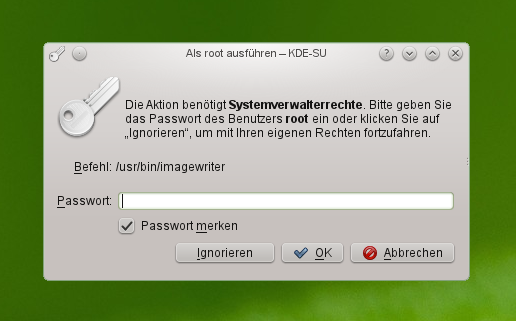
    Jalan program ImageWriter melalui menu program Aplications > Utilities > Archiving > SUSE Studio Image Writer. Kemudian masukkan password root.


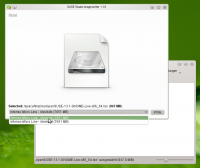
    Setelah ImageWriter terbuka, lakukan drag file iso linux ke kotak bagian tengah, atau klik tulisan "Drag disk image here or click to select".


    Pilih file iso openSUSE yang diinginkan kamudian lakukan drag pada bagian kotak tengah SUSE Studio ImageWriter.


    Kemudian pilih USB Stick/Removable disk yang akan digunakan, jika sudah ada USB Stick yang telah terpasang, maka ImageWriter akan secara otomatis melakukan select pada USB Stick tersebut. Klik Write untuk melanjutkan.


    Berikutnya akan mucul peringatan "This will overwrite the contents of /dev/sdb. Are you sure you want to continue ?" Klik Ok untuk melanjutkan proses.


    Tunggu hingga proses copy data selesai, dan Live USB openSUSE siap untuk digunakan.

    Selamat mencoba dan Salam openSUSE ^_^...


    04 Desember 2013

    Cara Menginstal Pidgin pada OpenSUSE 12.3

    Pidgin adalah aplikasi pesan instan yang didasarkan pada pustaka libpurple. Libpurple mampu mendukung banyak protokol pesan instan yang biasa digunakan, jadi pengguna dapat memasuki layanan pesan instan yang berbeda-beda dan hanya menggunakan satu program aplikasi.
    Pidgin mendukung banyak sistem operasi termasuk Windows juga sistem operasi berbasis Unix seperti Linux, BSD, MacOS X. Fitur-fitur pidgin berupa alat-alat standard sebuah klien pesan instan seperti daftar kontak, transfer berkas pada protokol-protokol yang mendukung, dan riwayat pembicaraan/obrolan.

    Adapun langkah-langkah install pingin adalah sebagai berikut :
    1. Install melalui terminal/konsole
    2. Buka terminal > login administrator > kemudian ketik :

      # zypper in pidgin

    3. Tunggu sampai proses download dan install selesai dilakukan.
    4. Setelah selesai install, buka aplikasi pidgin melalui menu program.
    5. Klik menu Accounts > Manage Accounts > Add
    6. Lakukan konfigurasi seperti gambar di bawah ini. Di sini saya menggunakan protocol google talk. Isi username, resource dan password. Jangan lupa checklist Remember password untuk mengingat password. Kemudian checklist kedua pilihan di user options.Kemudian jangan lupa checklist pilihan "create this new account on the server" kemudian Klik Add.
    7.  Jika konfigurasi di atas telah selesai dilakukan, Klik Accounts > Manage Accounts > Beri tanda checklist pada Account user yang baru saja kita buat sebelumnya kemudian Klik Close
    8. Maka secara otomatis Pidgin akan melakukan connect, Jika gagal connect Klik Reconnect untuk mengulangi. Kemudian jika sudah terkoneksi,silahkan mulai untuk berchating-chating riaaa...
    9. Untuk menambahkan buddy/kontak, Klik Buddies > Add Buddy. Isikan Buddy's username dan Alias (optional). Masukan juga ke group jika sudah mempunyai group di Add buddy to group > Klik Add.
    10. Untuk instalasi 1-Click Install kunjungi software.opensuse.org, cari sesuai distribusi yang digunakan, kemudian lakukan instalasi dengan YaST.
    Selamat berchating-chating riaaa.. dan salam openSUSE ^_^ ...

    Cara Install Virtualbox pada OpenSUSE 12.3

    Virtualbox adalah perangkat lunak virtualisasi yang dapat digunakan untuk mengeksekusi sistem operasi "tambahan" dalam sistem operasi "utama". Sebagai contoh, jika saya mempunyai sistem operasi linux yang terpasang di leptop, maka saya juga dapat menjalankan sistem operasi lain di dalam sistem operasi linux yang ada di leptop saya.
    Fungsi Virtualbox ini sangat penting, misalnya jika seseorang telah mendownload atau mempunyai sistem operasi baru, maka iya dapat mengeksekusinya melalui virtualbox ini tanpa harus menginstallnya terlebih dahulu. Hal ini dilakukan sekedar melihat tampilan atau mengambil screenshot/image dari sistem operasi yang berjalan di virtualbox tersebut. Aplikasi dengan fungsi sejenis seperti virtualbox adalah VMware dan Microsoft Virtual.

    Adapun cara menginstallnya adalah sebagai berikut :
    1. Langkah pertamanya yaitu kunjungi halaman download aplikasi untuk opensuse di software.opensuse.org. Atur sesuai dengan versi openSUSE yang kita gunakan di menu show distribution. Kemudian ketik di kotak pencarian "virtualbox". Kemudian Klik tombol Search.
    2. Kemudian Klik tombol Direct Install. Maka akan tampil kotak dialog download dan otomatis terpilih untuk membuka file download YaST 1-Click. Klik Ok untuk melanjutkan.
    3. Berikutnya kita tinggal menggikuti proses penginstalan menggunakan YaST seperti biasa, Klik Next, Next, Ketika muncul kotak peringatan akan merubah sistem Klik Yes. Maka YaST otomatis akan melakukan download dan setelah itu akan menginstall secara otomatis. Di sini proses berjalan menggunakan koneksi internet, jadi pastikan tidak terjadi gangguang saat mendownload.
    4. Ketika selesai buka aplikasi YaST > User and Group Management >
    5. Klik Edit > tab Details > checklist vboxusers > Klik Ok untuk menyelesaikan konfigurasi pada YaST.
    6. Jika semua proses sudah selesai dilakukan, maka virtualbox siap digunakan. Silahkan buka aplikasi virtualbox melalui menu program Aplications > Recently Installed atau pada Aplications > System > Virtual Machine.
    Selamat mencoba dan salam openSUSE ^_^ ...